下面来给大家分析一下windows server 2003环境下如何创建ftp站点和web站点,一些内容是我在很早之前在一个地方找到的,当初只是存下来了内容,现在我将这些内容,加上我的理解并删除一些我觉得不合理的地方,添加原文章丢失的图片和我创建站点过程中遇到的问题和我的解决方法提供给大家。以供大家学习查阅,如果有什么不对的地方希望大家留言指正。
1.建立ftp站点
一、我们要安装FTP服务,控制面板——添加或删除程序——添加/删除windows组建,选择 “应用程序服务器->Internet信息服务->双击Internet信息服务选择“文件传输协议(FTP)”
如果下图:
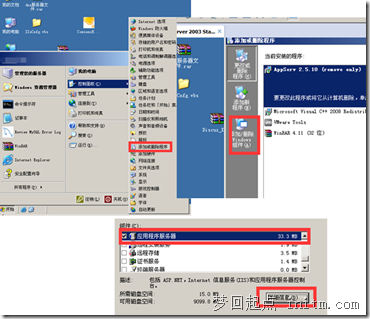
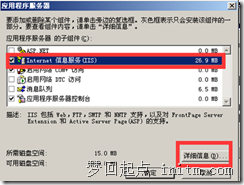
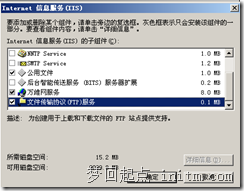
安装完FTP组件后,默认建了一个FTP站点根目录为“C:\Inetpub\ftproot”(假设系统盘为C盘)
二、FTP配置新特征
相比Win2000的FTP服务器,Win2003系统提供了一种“用户隔离的模式”,就是每个用户登录到FTP后,只能访问该用户自己的特定文件夹,而不能切换到其它用户的目录,这样提高了安全性。
配置FTP隔离用户FTP时需要注意以下几点:
1.为每个FTP用户在建一个Windows用户。如:本文就以aa、bb、cc为例。
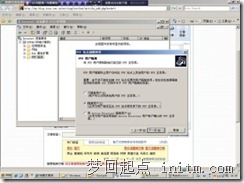
2.创建FTP用户隔离模式时,必须在建立站点时选择,一旦站点完成之后不可更改模式。
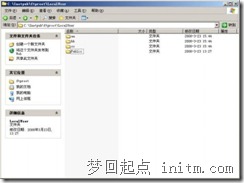
3.在该FTP站点根目录,下建立一个文件夹“LocalUser”,然后在LocalUser目录里分别创建aa、bb、cc三个子目录,注意,LocalUser目录里面的子目录名称一定要和Windows里创建的用户的名称一致。
4.如果在FTP用户隔离模式里还需要建一个可以匿名访问的公共目录,则可以在“LocalUser”目录下建立一个“Public”注意名称必须是Public。
开始建立:
1.在Windows建立aa、bb、cc三个用户,如下图
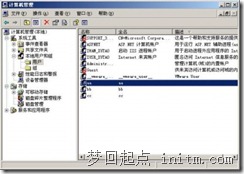
2.我们站点的目录就以默认根目录“C:\Inetpub\ftproot”在里面建一个目录“LocalUser”,然后在里面分别建立aa、bb、cc和Public4个子目录。如下图:
3.我们开始在IIS里面建一个FTP站点。
将默认FTP站点删除,然后新建一个FTP站点,选择FTP用户隔离模式如下图:
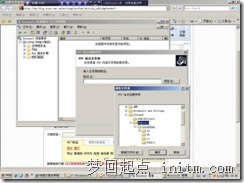
并选择FTP根目录“C:\Inetpub\ftproot”,如下图:
FTP站点我们已经建好了,可以测试一下了。
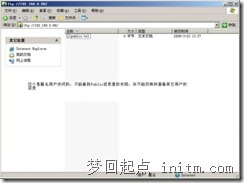
1.我们用使用匿名用户访问一下我们的FTP,结果如下图:
2.我们使用用户bb访问一下,然后准备切换到用户cc,结果如下图:
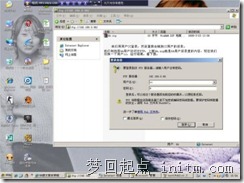
3.切换到用户cc后,结果如下图:
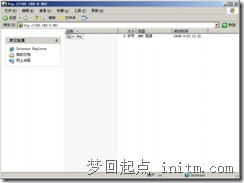
这样具有各自权限的ftp用户就建立好了,接下来建立相对应的web站点。
2.建立多个web站点
在IIS中,每个 Web 站点都具有唯一的、由三个部分组成的标识,用来接收和响应请求:
(1) IP地址(2)端口号 (3)主机头名
在IIS中,在一个IP地址上建立多个独立的web站点,通常有两种方法:(1)主机头名
环境:假设某公司用一台win2003服务器提供虚拟主机服务,地址是192.168.1.4.在这台服务器已经安装了Internet服务即IIS5。
现在公司要求网络管理员在服务器上使用一个IP为ABC三个公司建立独立的网站,每个网站拥有自己独立的域名.三家网站域名分别为:www.aa.com | www.bb.com | www.cc.com
通过使用主机头,站点只需一个 IP 地址即可维护多个站点。客户可以使用不同的域名访问各自的站点,根本感觉不到这些站点在同一主机上。
具体操作如下:
在win2003服务器为三家公司建立文件夹,做为WEB站点主目录.如下:
WEB站点主目录 WEB站点
C:\Inetpub\ftproot\LocalUser\aa A公司网站
C:\Inetpub\ftproot\LocalUser\bb B公司网站
C:\Inetpub\ftproot\LocalUser\cc C公司网站
注意:这三个公司的网站站点主目录也就是刚刚建立的ftp用户的相对应目录。
使用WEB站点管理向导,分别三家公司建立独立的WEB站点,三者最大的不同是使用了不同的主机头名:
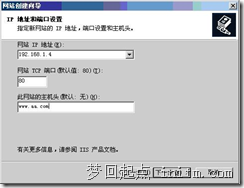
同理IP地址,端口号不变,只有主机头分别为四个站点的域名。
A公司站点 B公司站点 C公司站点
IP地址 192.168.1.4
TCP端口 80
权限 读取和运行脚本
主机头名 www.aa.com www.bb.com www.cc.com
在DNS中将这三个域名注册上,均指向同一地址:192.168.1.10.这样,客户端就可以通过:
http://www.aa.com访问A公司站点.
http://www.bb.com访问B公司站点.
http://www.cc.com访问C公司站点.
(2)端口号
环境:假设某公司用一台win2003服务器提供虚拟主机服务,地址是192.168.1.4.在这台服务器已经安装了Internet服务即IIS5。
现在公司要求网络管理员在服务器上使用一个IP,一个域名为ABC三个分公司建立独立的网站,假设总公司域名为http://www.abc.com,这时候在一个IP建不同的网站需要用不同的端口号来区分,假设ABC三个分公司端口号分别为81,82,83.
步骤:
第一步:在windows2003系统桌面点“开始”->“管理工具”,在“管理工具”下面找到“internet信息服务(IIS)管理器”。点击该项打开IIS6设置界面。
第二步:在“网站”上点鼠标右键选择“新建->网站”。整个操作和上面介绍的发布默认站点是一样的。
第三步:在开启的“网站创建向导”中点“下一步”继续设置。
第四步:为了和上面介绍的方法加以区分,我们在网站描述中进行了修改,将描述信息设置为——“修改端口的站点”。
第五步:在IP地址和端口设置处的网站IP地址仍然选择默认的“全部未分配”,而网站TCP端口修改为81,主机头保持默认空置状态。点“下一步”继续。
第六步:选择81端口网站对应的网页文件目录。
这里的网站目录对应于上面的各自ftp文件目录。
第七步:通过浏览按钮找到正确文件目录后对站点主目录进行设置。
第八步:完成全部站点创建工作。
第九步:我们再次打开IE浏览器,输入地址信息http://www.abc.com:81来访问A公司的网站。在这个时候将81端口修改为80的话又可以访问总公司的网站。真正实现了不同端口对应不同站点的功能。
可以按照这个方法建立类似对外发布82端口,83端口,分别来配置B、C公司的网站,
网站地址 站点
http://www.abc.com 总公司
http://www.abc.com:81 A公司
http://www.abc.com:82 B公司
http://www.abc.com:83 C公司
通过上面所讲的两种方法我们就可以在一台电脑上用一个IP建立多个独立站点。


 安装完FTP组件后,默认建了一个FTP站点根目录为“C:\Inetpub\ftproot”(假设系统盘为C盘)
二、FTP配置新特征
相比Win2000的FTP服务器,Win2003系统提供了一种“用户隔离的模式”,就是每个用户登录到FTP后,只能访问该用户自己的特定文件夹,而不能切换到其它用户的目录,这样提高了安全性。
配置FTP隔离用户FTP时需要注意以下几点:
1.为每个FTP用户在建一个Windows用户。如:本文就以aa、bb、cc为例。
2.创建FTP用户隔离模式时,必须在建立站点时选择,一旦站点完成之后不可更改模式。
3.在该FTP站点根目录,下建立一个文件夹“LocalUser”,然后在LocalUser目录里分别创建aa、bb、cc三个子目录,注意,LocalUser目录里面的子目录名称一定要和Windows里创建的用户的名称一致。
4.如果在FTP用户隔离模式里还需要建一个可以匿名访问的公共目录,则可以在“LocalUser”目录下建立一个“Public”注意名称必须是Public。
开始建立:
1.在Windows建立aa、bb、cc三个用户,如下图
安装完FTP组件后,默认建了一个FTP站点根目录为“C:\Inetpub\ftproot”(假设系统盘为C盘)
二、FTP配置新特征
相比Win2000的FTP服务器,Win2003系统提供了一种“用户隔离的模式”,就是每个用户登录到FTP后,只能访问该用户自己的特定文件夹,而不能切换到其它用户的目录,这样提高了安全性。
配置FTP隔离用户FTP时需要注意以下几点:
1.为每个FTP用户在建一个Windows用户。如:本文就以aa、bb、cc为例。
2.创建FTP用户隔离模式时,必须在建立站点时选择,一旦站点完成之后不可更改模式。
3.在该FTP站点根目录,下建立一个文件夹“LocalUser”,然后在LocalUser目录里分别创建aa、bb、cc三个子目录,注意,LocalUser目录里面的子目录名称一定要和Windows里创建的用户的名称一致。
4.如果在FTP用户隔离模式里还需要建一个可以匿名访问的公共目录,则可以在“LocalUser”目录下建立一个“Public”注意名称必须是Public。
开始建立:
1.在Windows建立aa、bb、cc三个用户,如下图 2.我们站点的目录就以默认根目录“C:\Inetpub\ftproot”在里面建一个目录“LocalUser”,然后在里面分别建立aa、bb、cc和Public4个子目录。如下图:
 3.我们开始在IIS里面建一个FTP站点。
将默认FTP站点删除,然后新建一个FTP站点,选择FTP用户隔离模式如下图:
3.我们开始在IIS里面建一个FTP站点。
将默认FTP站点删除,然后新建一个FTP站点,选择FTP用户隔离模式如下图:
 并选择FTP根目录“C:\Inetpub\ftproot”,如下图:
 FTP站点我们已经建好了,可以测试一下了。
1.我们用使用匿名用户访问一下我们的FTP,结果如下图:
FTP站点我们已经建好了,可以测试一下了。
1.我们用使用匿名用户访问一下我们的FTP,结果如下图:
 2.我们使用用户bb访问一下,然后准备切换到用户cc,结果如下图:
 3.切换到用户cc后,结果如下图:
 这样具有各自权限的ftp用户就建立好了,接下来建立相对应的web站点。
2.建立多个web站点
在IIS中,每个 Web 站点都具有唯一的、由三个部分组成的标识,用来接收和响应请求:
(1) IP地址(2)端口号 (3)主机头名
在IIS中,在一个IP地址上建立多个独立的web站点,通常有两种方法:(1)主机头名
环境:假设某公司用一台win2003服务器提供虚拟主机服务,地址是192.168.1.4.在这台服务器已经安装了Internet服务即IIS5。
现在公司要求网络管理员在服务器上使用一个IP为ABC三个公司建立独立的网站,每个网站拥有自己独立的域名.三家网站域名分别为:www.aa.com | www.bb.com | www.cc.com
通过使用主机头,站点只需一个 IP 地址即可维护多个站点。客户可以使用不同的域名访问各自的站点,根本感觉不到这些站点在同一主机上。
具体操作如下:
在win2003服务器为三家公司建立文件夹,做为WEB站点主目录.如下:
WEB站点主目录 WEB站点
C:\Inetpub\ftproot\LocalUser\aa A公司网站
C:\Inetpub\ftproot\LocalUser\bb B公司网站
C:\Inetpub\ftproot\LocalUser\cc C公司网站
注意:这三个公司的网站站点主目录也就是刚刚建立的ftp用户的相对应目录。
使用WEB站点管理向导,分别三家公司建立独立的WEB站点,三者最大的不同是使用了不同的主机头名:
这样具有各自权限的ftp用户就建立好了,接下来建立相对应的web站点。
2.建立多个web站点
在IIS中,每个 Web 站点都具有唯一的、由三个部分组成的标识,用来接收和响应请求:
(1) IP地址(2)端口号 (3)主机头名
在IIS中,在一个IP地址上建立多个独立的web站点,通常有两种方法:(1)主机头名
环境:假设某公司用一台win2003服务器提供虚拟主机服务,地址是192.168.1.4.在这台服务器已经安装了Internet服务即IIS5。
现在公司要求网络管理员在服务器上使用一个IP为ABC三个公司建立独立的网站,每个网站拥有自己独立的域名.三家网站域名分别为:www.aa.com | www.bb.com | www.cc.com
通过使用主机头,站点只需一个 IP 地址即可维护多个站点。客户可以使用不同的域名访问各自的站点,根本感觉不到这些站点在同一主机上。
具体操作如下:
在win2003服务器为三家公司建立文件夹,做为WEB站点主目录.如下:
WEB站点主目录 WEB站点
C:\Inetpub\ftproot\LocalUser\aa A公司网站
C:\Inetpub\ftproot\LocalUser\bb B公司网站
C:\Inetpub\ftproot\LocalUser\cc C公司网站
注意:这三个公司的网站站点主目录也就是刚刚建立的ftp用户的相对应目录。
使用WEB站点管理向导,分别三家公司建立独立的WEB站点,三者最大的不同是使用了不同的主机头名:
 同理IP地址,端口号不变,只有主机头分别为四个站点的域名。
A公司站点 B公司站点 C公司站点
IP地址 192.168.1.4
TCP端口 80
权限 读取和运行脚本
主机头名 www.aa.com www.bb.com www.cc.com
在DNS中将这三个域名注册上,均指向同一地址:192.168.1.10.这样,客户端就可以通过:
http://www.aa.com访问A公司站点.
http://www.bb.com访问B公司站点.
http://www.cc.com访问C公司站点.
(2)端口号
环境:假设某公司用一台win2003服务器提供虚拟主机服务,地址是192.168.1.4.在这台服务器已经安装了Internet服务即IIS5。
现在公司要求网络管理员在服务器上使用一个IP,一个域名为ABC三个分公司建立独立的网站,假设总公司域名为http://www.abc.com,这时候在一个IP建不同的网站需要用不同的端口号来区分,假设ABC三个分公司端口号分别为81,82,83.
步骤:
第一步:在windows2003系统桌面点“开始”->“管理工具”,在“管理工具”下面找到“internet信息服务(IIS)管理器”。点击该项打开IIS6设置界面。
第二步:在“网站”上点鼠标右键选择“新建->网站”。整个操作和上面介绍的发布默认站点是一样的。
第三步:在开启的“网站创建向导”中点“下一步”继续设置。
第四步:为了和上面介绍的方法加以区分,我们在网站描述中进行了修改,将描述信息设置为——“修改端口的站点”。
第五步:在IP地址和端口设置处的网站IP地址仍然选择默认的“全部未分配”,而网站TCP端口修改为81,主机头保持默认空置状态。点“下一步”继续。
第六步:选择81端口网站对应的网页文件目录。
这里的网站目录对应于上面的各自ftp文件目录。
第七步:通过浏览按钮找到正确文件目录后对站点主目录进行设置。
第八步:完成全部站点创建工作。
第九步:我们再次打开IE浏览器,输入地址信息http://www.abc.com:81来访问A公司的网站。在这个时候将81端口修改为80的话又可以访问总公司的网站。真正实现了不同端口对应不同站点的功能。
可以按照这个方法建立类似对外发布82端口,83端口,分别来配置B、C公司的网站,
网站地址 站点
http://www.abc.com 总公司
http://www.abc.com:81 A公司
http://www.abc.com:82 B公司
http://www.abc.com:83 C公司
通过上面所讲的两种方法我们就可以在一台电脑上用一个IP建立多个独立站点。
同理IP地址,端口号不变,只有主机头分别为四个站点的域名。
A公司站点 B公司站点 C公司站点
IP地址 192.168.1.4
TCP端口 80
权限 读取和运行脚本
主机头名 www.aa.com www.bb.com www.cc.com
在DNS中将这三个域名注册上,均指向同一地址:192.168.1.10.这样,客户端就可以通过:
http://www.aa.com访问A公司站点.
http://www.bb.com访问B公司站点.
http://www.cc.com访问C公司站点.
(2)端口号
环境:假设某公司用一台win2003服务器提供虚拟主机服务,地址是192.168.1.4.在这台服务器已经安装了Internet服务即IIS5。
现在公司要求网络管理员在服务器上使用一个IP,一个域名为ABC三个分公司建立独立的网站,假设总公司域名为http://www.abc.com,这时候在一个IP建不同的网站需要用不同的端口号来区分,假设ABC三个分公司端口号分别为81,82,83.
步骤:
第一步:在windows2003系统桌面点“开始”->“管理工具”,在“管理工具”下面找到“internet信息服务(IIS)管理器”。点击该项打开IIS6设置界面。
第二步:在“网站”上点鼠标右键选择“新建->网站”。整个操作和上面介绍的发布默认站点是一样的。
第三步:在开启的“网站创建向导”中点“下一步”继续设置。
第四步:为了和上面介绍的方法加以区分,我们在网站描述中进行了修改,将描述信息设置为——“修改端口的站点”。
第五步:在IP地址和端口设置处的网站IP地址仍然选择默认的“全部未分配”,而网站TCP端口修改为81,主机头保持默认空置状态。点“下一步”继续。
第六步:选择81端口网站对应的网页文件目录。
这里的网站目录对应于上面的各自ftp文件目录。
第七步:通过浏览按钮找到正确文件目录后对站点主目录进行设置。
第八步:完成全部站点创建工作。
第九步:我们再次打开IE浏览器,输入地址信息http://www.abc.com:81来访问A公司的网站。在这个时候将81端口修改为80的话又可以访问总公司的网站。真正实现了不同端口对应不同站点的功能。
可以按照这个方法建立类似对外发布82端口,83端口,分别来配置B、C公司的网站,
网站地址 站点
http://www.abc.com 总公司
http://www.abc.com:81 A公司
http://www.abc.com:82 B公司
http://www.abc.com:83 C公司
通过上面所讲的两种方法我们就可以在一台电脑上用一个IP建立多个独立站点。